Hướng dẫn trải nghiệm ngay tính năng tạo và chỉnh sửa Slide hoàn toàn miễn phí trên Trợ Giảng Online
Chào các thầy cô giáo! 👋
Là một giáo viên tiểu học, chắc hẳn thầy cô nào cũng hiểu "nỗi ám ảnh" mang tên soạn slide bài giảng. Để có một tiết học sinh động, thu hút sự chú ý của các con, chúng ta thường phải mất hàng giờ đồng hồ lướt web tìm hình ảnh, tìm hình nền dễ thương, rồi hì hục căn chỉnh trên PowerPoint (bản quyền mất phí).
Nhưng hôm nay, mình mang đến cho các thầy cô một "bí kíp" cực kỳ xịn sò: Tính năng tạo và chỉnh sửa Slide trực tiếp, hoàn toàn miễn phí trên nền tảng Trợ Giảng Online!
Không cần cài đặt phần mềm nặng nề, không cần mở hàng chục tab trình duyệt để tải ảnh, mọi thứ thầy cô cần đều đã được tích hợp sẵn. Hãy cùng mình trải nghiệm sự tiện lợi này qua 5 bước siêu đơn giản dưới đây nhé! 🚀
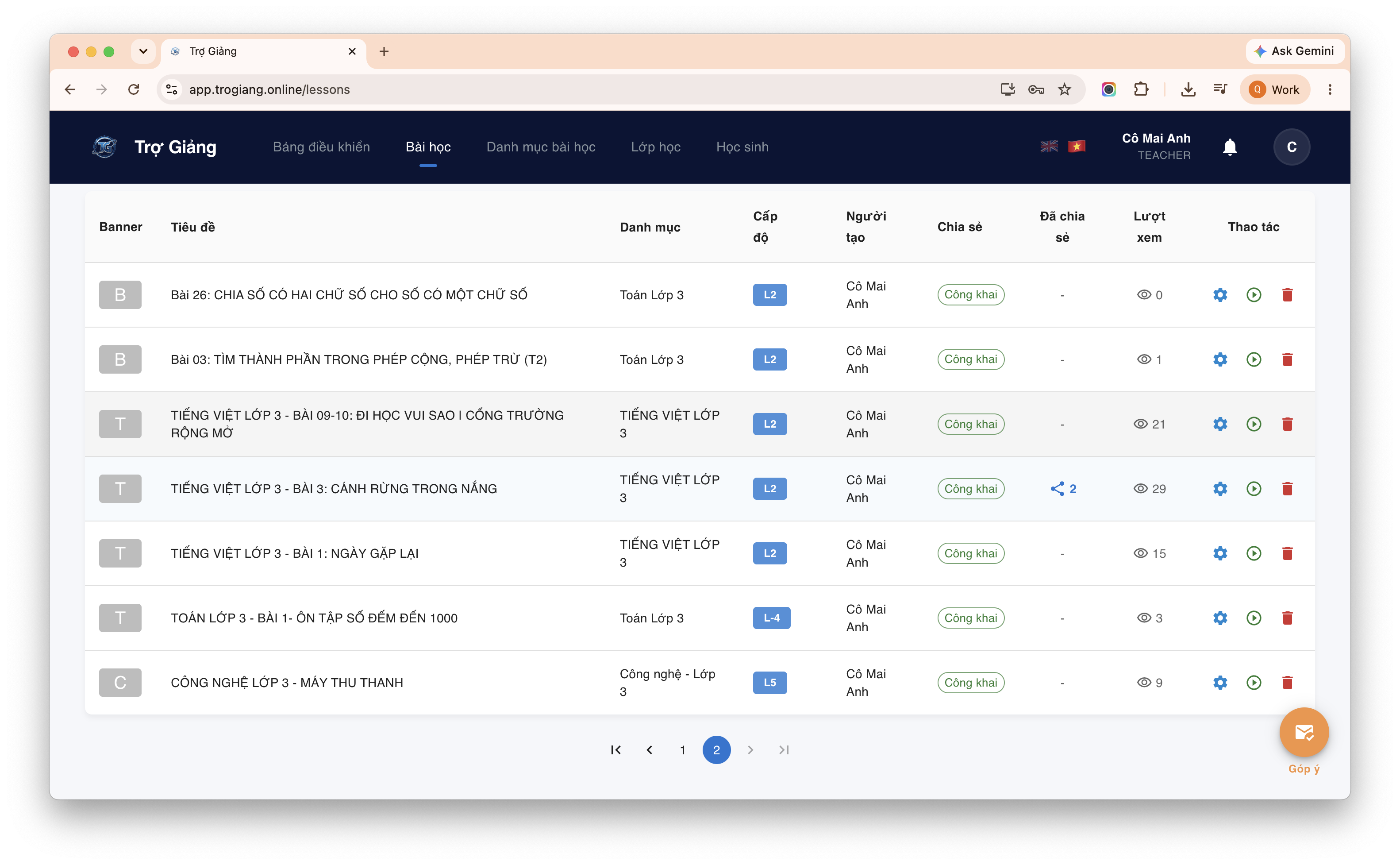
Bước 1: Chọn bài học
Đầu tiên, thầy cô đăng nhập vào hệ thống Trợ Giảng Online và truy cập vào danh sách Bài học.
Tại đây, hãy nhấp chọn vào bài học mà thầy cô muốn thiết kế slide trình chiếu (Ví dụ: Mình chọn bài Tiếng Việt Lớp 3 - Bài 09-10: Đi học vui sao | Cổng trường rộng mở).
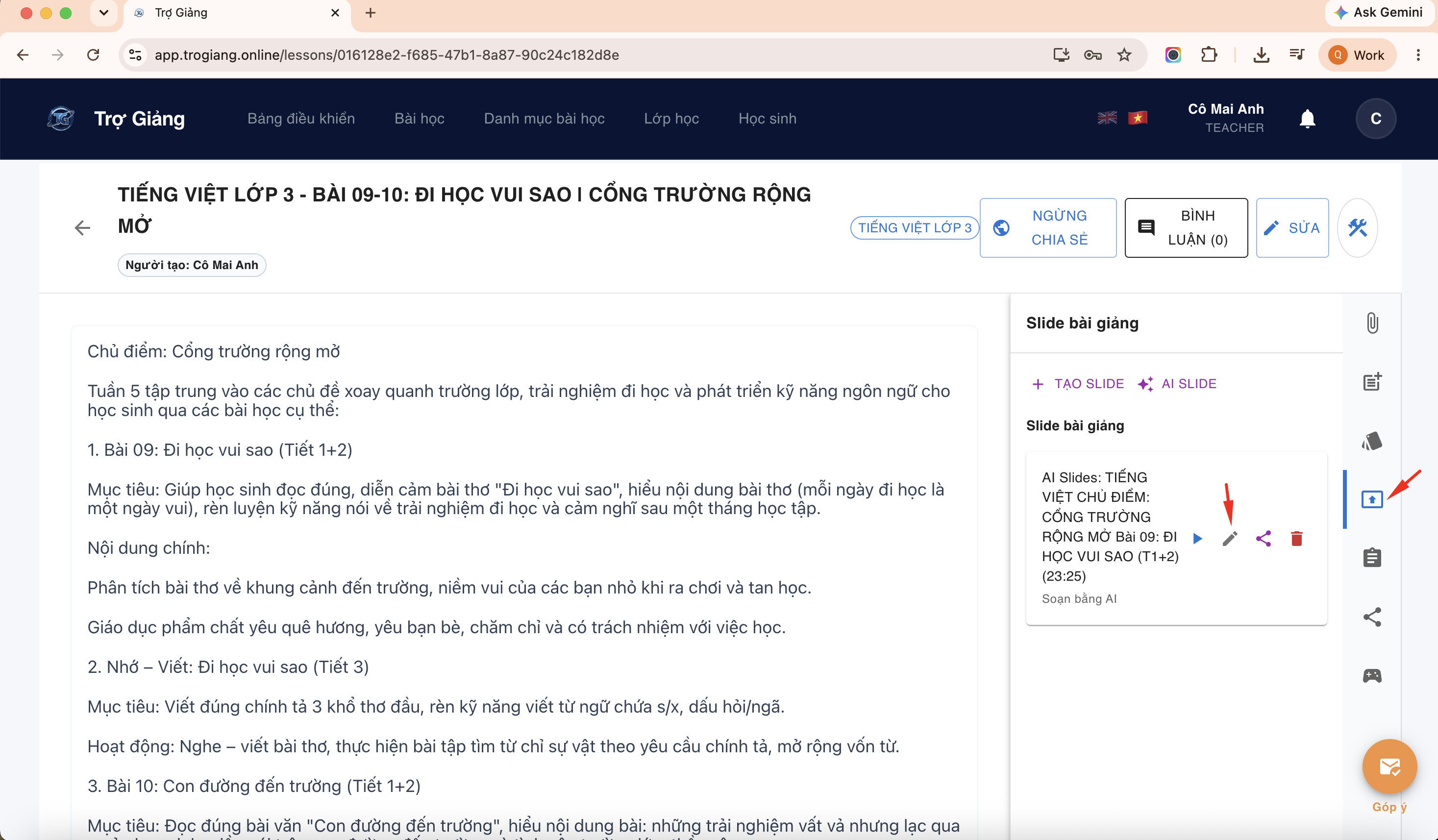
Bước 2: Click icon "Slides" > Icon Cái bút để Chỉnh sửa Slide
Trong giao diện chi tiết của bài học, thầy cô hãy nhìn sang thanh công cụ dọc bên tay phải.
- Click vào biểu tượng Slides (hình màn hình máy chiếu).
- Hệ thống sẽ hiển thị bộ slide (thường là do AI đã tự động bóc tách từ nội dung bài học). Lúc này, thầy cô chỉ cần click vào Icon Cái bút (Sửa) để bắt đầu thỏa sức sáng tạo.
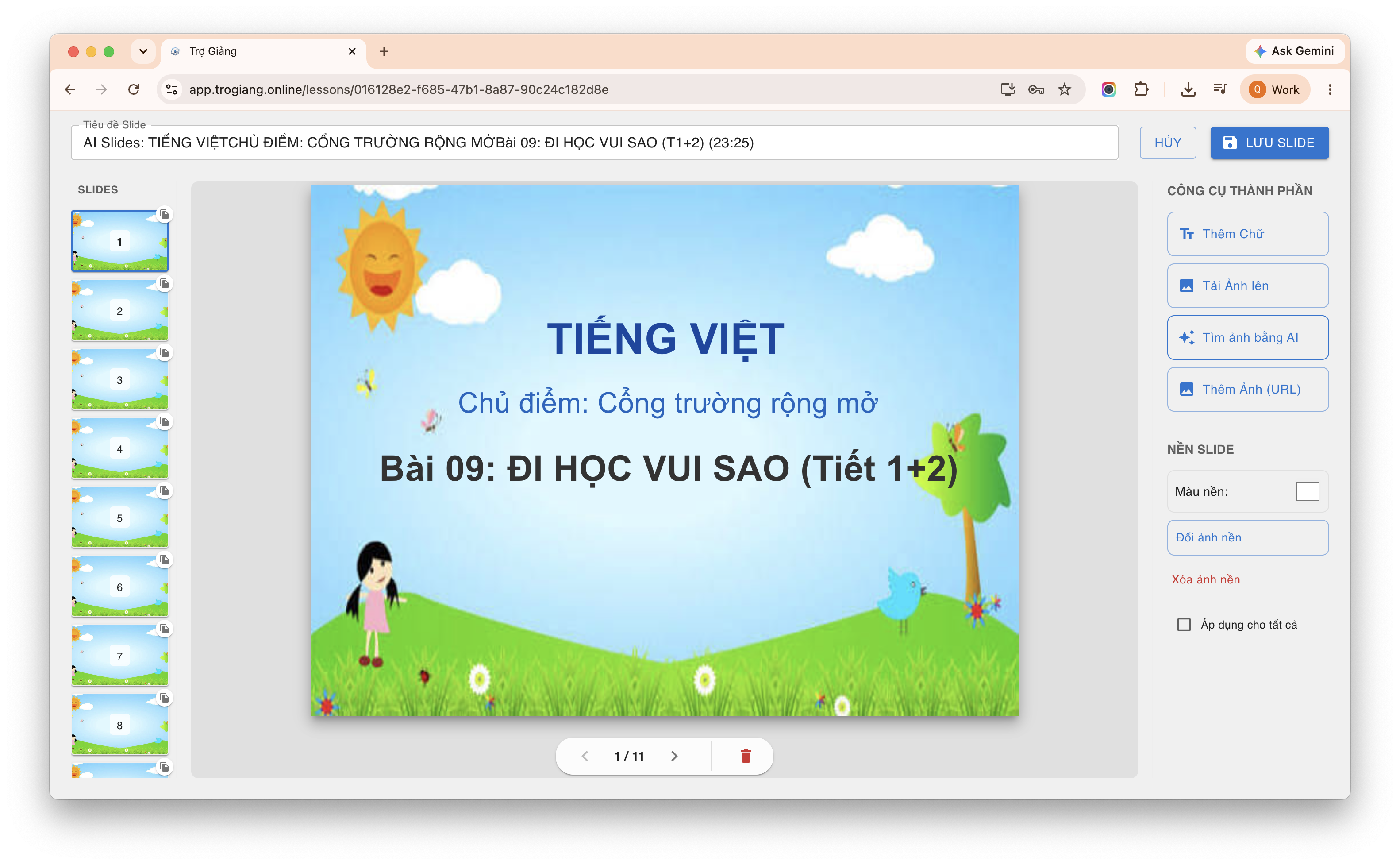
Bước 3: Chọn và thay đổi ảnh nền
Một slide đẹp đối với học sinh tiểu học là phải có màu sắc tươi sáng và hình vẽ ngộ nghĩnh.
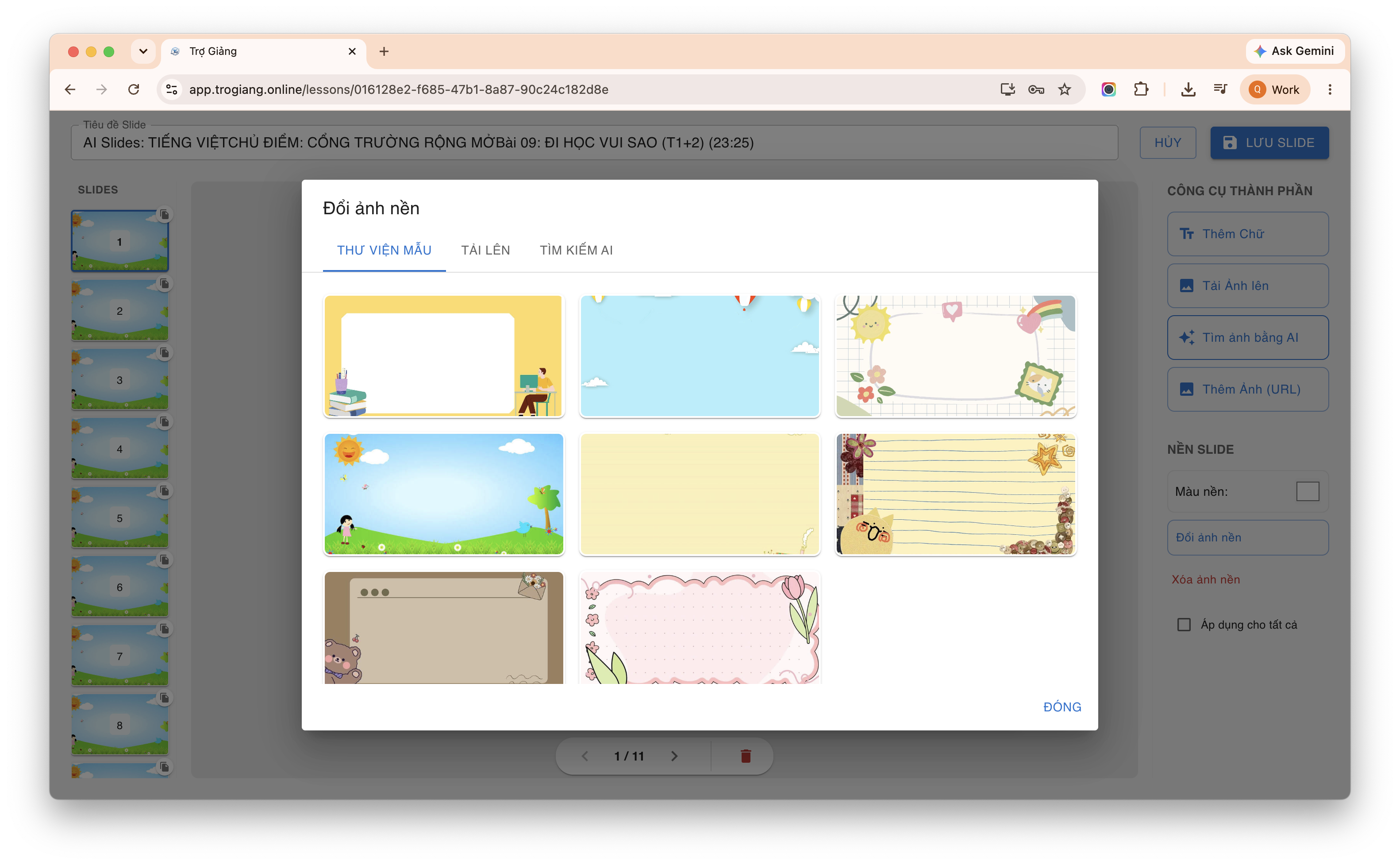
Trong giao diện chỉnh sửa, thầy cô nhìn sang cột Nền Slide bên phải và chọn Đổi ảnh nền. Một kho thư viện mẫu với vô vàn hình nền cực kỳ "cute" và phù hợp với lứa tuổi tiểu học sẽ hiện ra. Thầy cô chỉ cần click chọn bức ảnh ưng ý nhất, có thể tích chọn "Áp dụng cho tất cả" nếu muốn đồng bộ toàn bài nhé!
Bước 4: Tìm kiếm hình ảnh thông minh và thêm vào Slide
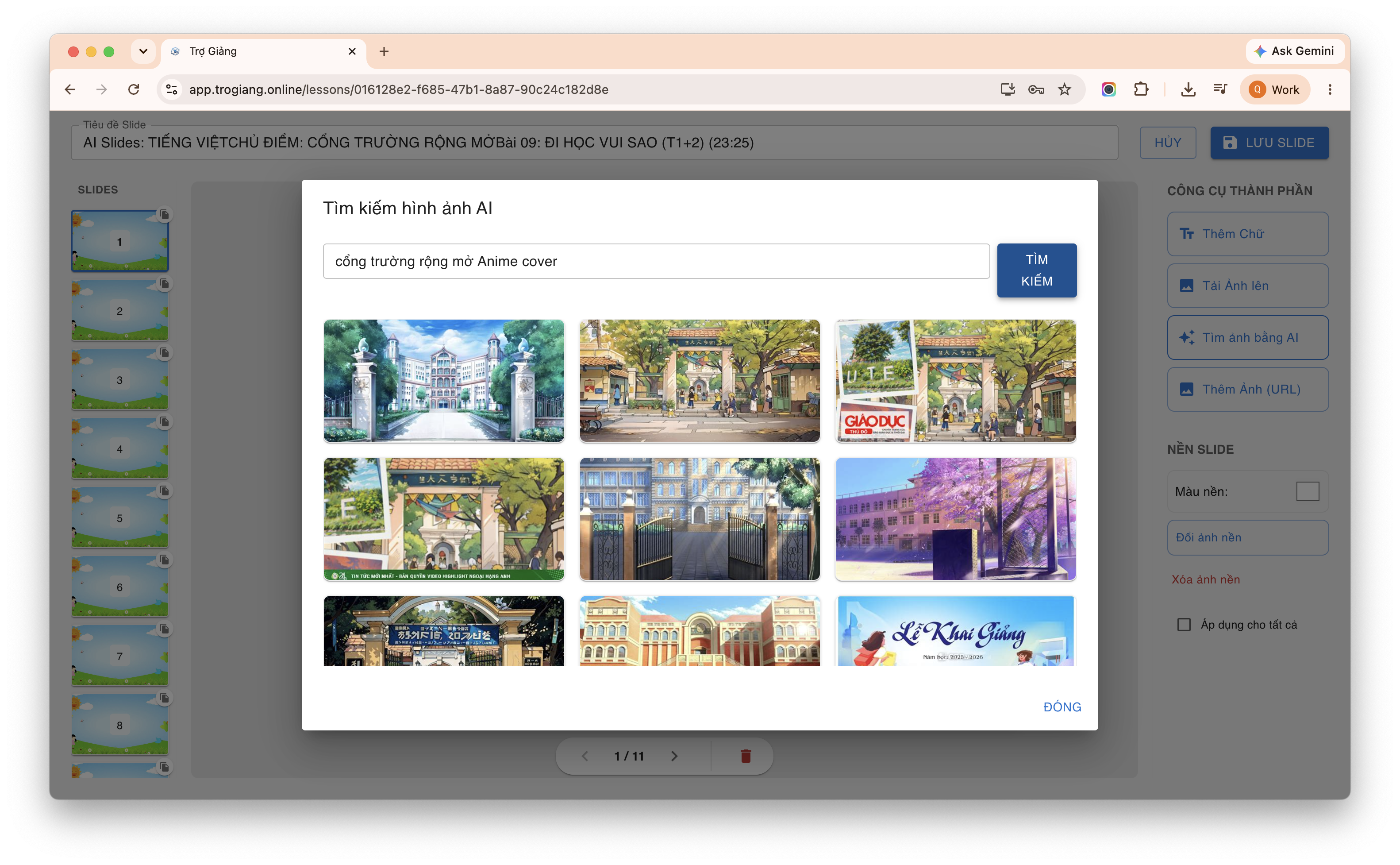
Đây chính là tính năng mình tâm đắc nhất! Thay vì phải mở Google, tìm ảnh, tải về máy rồi mới chèn vào slide rất mất thời gian, Trợ Giảng Online có sẵn công cụ Tìm ảnh bằng AI.
Thầy cô chỉ cần gõ từ khóa (Ví dụ: "Cổng trường rộng mở Anime cover"), lập tức hệ thống sẽ trả về hàng loạt kết quả hình ảnh tuyệt đẹp và sắc nét. Chỉ bằng 1 cú click chuột, hình ảnh đã nằm ngay ngắn trên Slide của thầy cô. Quá tuyệt vời phải không nào? ✨
Bước 5: Chỉnh sửa hoàn thiện nội dung và tận hưởng ngay thành quả
Cuối cùng, thầy cô sử dụng các công cụ như Thêm Chữ để căn chỉnh lại tiêu đề, thay đổi font chữ, màu sắc, di chuyển các khối hình ảnh sao cho bố cục cân đối nhất. Giao diện kéo thả trực quan nên cực kỳ dễ thao tác, kể cả với những thầy cô không rành về công nghệ.
Sau khi ưng ý, thầy cô nhấn Lưu Slide. Vậy là xong!
Và đây là thành quả của mình! Một chiếc slide giới thiệu bài học Tiếng Việt cực kỳ bắt mắt, chắc chắn sẽ khiến các con ồ lên thích thú khi tiết học bắt đầu. Thầy cô có thể trình chiếu trực tiếp từ nền tảng này khi lên lớp luôn nhé.
Lời kết
Chỉ với 5 bước đơn giản, không tốn một đồng phí nào, tiết kiệm được đến 80% thời gian chuẩn bị mà lại có ngay một bài giảng điện tử chuyên nghiệp, sinh động. Tính năng Slide trên Trợ Giảng Online thực sự là một "cứu tinh" cho giáo viên chúng mình.
Thầy cô hãy truy cập ngay trogiang.online để tự mình trải nghiệm tính năng tuyệt vời này nhé. Chúc các thầy cô có những tiết dạy thật bùng nổ và tràn đầy niềm vui! 🌻